
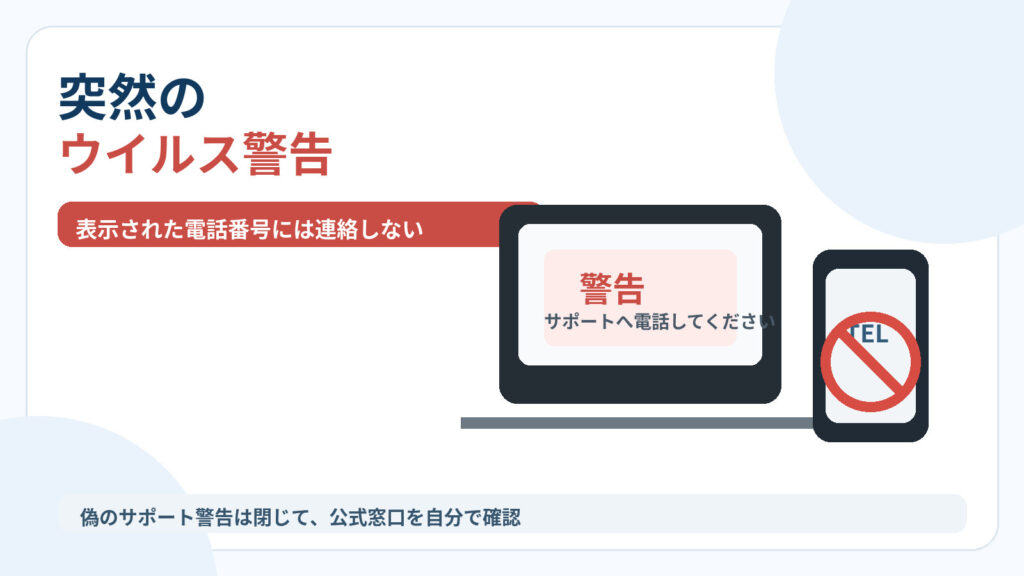
パソコンを使っていたら、突然「ウイルスに感染しました」という警告画面が現れ、大きな電話番号が表示された。焦って番号にかけてしまいそうになる場面です。
結論から書きます。警告画面に表示された番号へ慌てて電話しないことが重要です。この記事では、消費者庁の資料で紹介されている内容だけを使って整理します。
まず結論と制度・仕組みの基本
まず、どんな手口なのかを確認しましょう。
消費者庁の資料では、偽のウイルス警告から電話させ、遠隔操作や電子マネーの購入を求めるサポート詐欺の事例が紹介されています。
流れを分解すると、次のような構成になっています。
- 偽のウイルス警告を表示する
- 表示した番号へ電話をさせる
- 遠隔操作や電子マネーの購入を求める
遠隔操作とは、離れた場所から自分のパソコンを操作されることを指します。電子マネーの購入は、支払いを求める手段として使われています。
注目したいのは、電話をさせる段階が組み込まれている点です。画面を見ただけでは何も起きず、電話をかけたところから本題が始まる構造になっています。
条件・対象・具体的な使い方
だからこそ、対処の要点は明快です。
警告画面に表示された番号へ慌てて電話しないことが重要です。
この一点を守れば、前述の流れは最初の段階で止まります。技術的な知識がなくても実行できる対処です。
こうした画面は、大きな音を鳴らしたり、警告を繰り返し表示したりして、焦りを生むように作られていることがあります。しかし、焦らせようとする作りそのものが、立ち止まるべきサインだと考えてよいでしょう。
本当に問題があるかどうかを確かめたいなら、画面に表示された番号ではなく、自分が把握している正規の窓口を使う。この切り分けが大切です。
間違えやすい点と確認方法
ここで一点、バランスの取り方に注意が必要です。実際の感染可能性を一律に否定するのではなく、公式のセキュリティ窓口等で確認してください。
「警告はすべて偽物」と決めつけてしまうと、本当に確認が必要な場面まで見過ごすことになりかねません。大事なのは、警告画面の指示に従うのではなく、自分で確認先を選ぶという点です。
具体的には、利用しているセキュリティソフトの正規の窓口や、メーカーの公式サポートといった、あらかじめ分かっている連絡先を使います。画面に表示された番号を使わない、というのがポイントです。
また、すでに電話をしてしまった、支払いをしてしまったという場合は、一人で抱え込まず相談窓口を利用してください。
整理すると、消費者庁の資料では偽のウイルス警告から電話させ遠隔操作や電子マネー購入を求めるサポート詐欺の事例が紹介されていること、そして警告画面に表示された番号へ慌てて電話しないことが重要であること。
実際の対処や相談先については、消費者庁など公的機関が公開している情報や、公式のセキュリティ窓口で確認してください。

コメント